

& encuentre a todos sus clientes en un solo lugar durante todo el año
Hacerse expositor
{{product.productLabel}} {{product.model}}
{{#if product.featureValues}}{{product.productPrice.formattedPrice}} {{#if product.productPrice.priceType === "PRICE_RANGE" }} - {{product.productPrice.formattedPriceMax}} {{/if}}
{{#each product.specData:i}}
{{name}}: {{value}}
{{#i!=(product.specData.length-1)}}
{{/end}}
{{/each}}
{{{product.idpText}}}
{{product.productLabel}} {{product.model}}
{{#if product.featureValues}}{{product.productPrice.formattedPrice}} {{#if product.productPrice.priceType === "PRICE_RANGE" }} - {{product.productPrice.formattedPriceMax}} {{/if}}
{{#each product.specData:i}}
{{name}}: {{value}}
{{#i!=(product.specData.length-1)}}
{{/end}}
{{/each}}
{{{product.idpText}}}


... Barómetro con diseño tradicional de ojo de buey. Caja de latón macizo Barómetros aneroides de alta sensibilidad, con cadena totalmente metálica. 2 escalas : mbar y mmHg. Borde de cristal biselado. Disponible en 3 tamaños diferentes. ...
Plastimo


Diseñado para utilizarse cualesquiera que sean las condiciones, el panel de la pantalla a todo color del IS42 está adherido ópticamente al vidrio protector que lo recubre, lo que elimina la posibilidad de condensación o empañamiento en el interior de ...
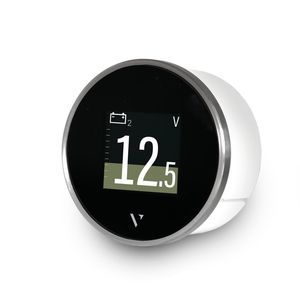

... Descripción del producto
Instrumento compacto para visualizar múltiples parámetros de navegación y motor en un espacio reducido.
Información clave
- Serie: VMH
- Funciones: Timón, Trim, Velocidad,


... El modelo 110WX es la solución de Airmar para aplicaciones terrestres, fijas, de vigilancia meteorológica. El 110WX proporciona lecturas de viento, temperatura del aire y presión barométrica. El 110WX es el componente adecuado para una gestión eficaz ...
Airmar
... Los sistemas de vigilancia fiables, como las boyas y los USV, permiten tomar decisiones operativas basadas en datos específicos del lugar en tiempo real y no en la intuición. Las condiciones altamente cambiantes en el mar hacen que las operaciones en ...
Airmar

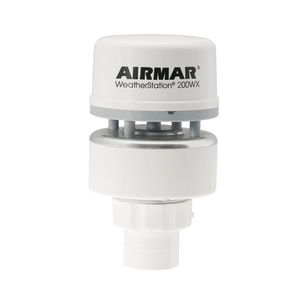
... La WeatherStation 200WX es la mejor elección para aplicaciones móviles de vigilancia meteorológica en tierra. Gracias a su gran cantidad de sensores en una carcasa pequeña, resistente y duradera con clasificación IPX6, la 200WX se puede utilizar en plataformas ...
Airmar


... Carcasa compacta Esfera de fácil lectura Diámetro total: 150 mm Diámetro de la esfera: 100 mm Material: latón pulido ...
Cassens & Plath GmbH
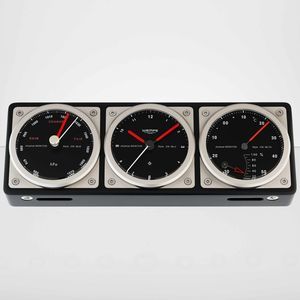
... Reloj, barómetro, termómetro e higrómetro Cuarzo / mecánico 300 x 155 x 55 mm Material: latón niquelado Color: negro mate Negro mate Esfera: Negra / blanca Pila: alcalina de 1,5 V (no incluida) Estación meteorológica COMMANDER Reloj de cuarzo de latón ...
Cassens & Plath GmbH
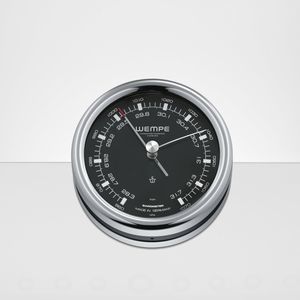
... Acero inoxidable ø100x35mm Esfera: negra/blanca La serie pilot sigue escribiendo su historia de éxito. El diseño de la serie PILOT III se inspira en la tecnología más avanzada y destaca por su esfera negra con marcadores Luminova blancos y una excelente ...
Cassens & Plath GmbH


... El jurado de uno de los concursos de diseño más importantes del mundo para equipos y productos navales, DAME, resumió así las ventajas de la gama BARIGO STEEL MEL: reloj retroiluminado de bonito diseño y barómetro/termómetro/higrómetro. Una construcción ...
Barigo


... El barómetro nke HR 100 mide la presión atmosférica instantánea y la tendencia de la presión de las últimas 10 horas. Puede conectarse al bus de su sistema de instrumentos nke y/o a cualquier sistema que disponga de una entrada NMEA0183 y sea capaz de ...
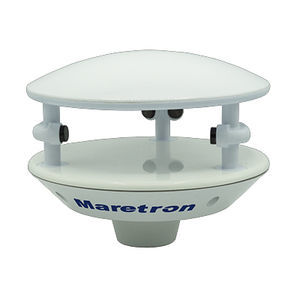

... El WSO200 de segunda generación es una estación meteorológica ultrasónica de uso marino que mide con precisión la velocidad y dirección del viento, la temperatura del aire, la presión barométrica, la humedad relativa, el factor de sensación térmica, el ...


Reloj para yate con movimiento de cuarzo con pila, caja de latón, pulido de brillo intenso y lacado incoloro. Mediante el cierre de pulsador, los relojes para yate se pueden abrir por la parte delantera, lo que permite cambiar la pila con facilidad. El ...
Gerhard D. WEMPE KG Division Chronometerwerke


... pantalla gráfica de 10 pulgadas, 100% personalizable, que ofrece una lectura nítida y clara en todas las condiciones. FLEXIBILIDAD Configure su pantalla con valores, dígitos, gráficos y diseños de datos de formato libre con nuestra aplicación NavDesk. ...
Sailmon GmbH

Weems & Plath
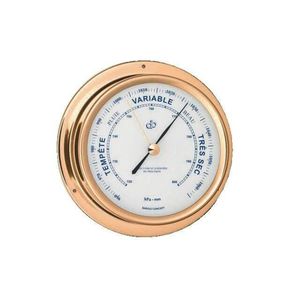

Cajas pulidas, barnizadas y ligeras tratadas anti corrosión. Barómetros con movimiento aneroide compensado en temperatura. Desmultiplicación del recorrido por cadena óptica. Tonillos de fijación incluidos. Pilas incluidas para N03201.


... El reloj de arena es un barómetro fiable. Todos los que tienen uno lo consultan a diario para ver qué tiempo va a hacer en las próximas 24 horas aproximadamente. Otros utilizan el Reloj de Tormenta para predecir cuándo pican los peces Sea cual sea su ...
Delite
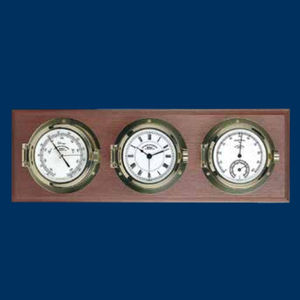

... Tamaño 440 mm x 145 mm Profundidad 54 mm Carcasa de latón pulido Cara blanca Tablero de caoba ...
Mühle-Glashütte GmbH nautische Instrumente und Feinmechanik

... Monitorizar la temperatura interior o exterior (bajo techo). Rango de funcionamiento: -50 a 150°C Precisión: +/- 0.5°C a 25°C ...


... BaroPlug es un barómetro « plug and play » para la instrumentación NMEA2000. El primero de este tipo, dispone de un MICRO enchufe, y de un testigo luminoso. Basta simplemente con conectar en una toma del backbone NMEA2000 para leer inmediatamente la presión ...
LCJ Capteurs


... MET-LINK es un equipo de campo compacto. El sensor está conectado al módulo inalámbrico para una lectura rápida de campo o de proceso. Los registros registrados se pueden exportar directamente desde la aplicación Android al correo electrónico, Dropbox ...
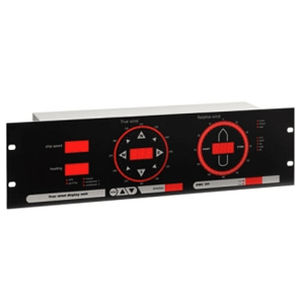

... La pantalla de viento real OMC-131 está especialmente diseñada para una fácil lectura de la información de viento "verdadero" y "relativo" a bordo de los barcos. La unidad es adecuada para el montaje en panel y en un rack estándar de 19". Se permite cualquier ...
Skyview systems


... Barómetro náutico con bitácora de latón con dígitos negros sobre fondo blanco. Con aro de montaje para fácil instalación y sujeción. Base: 120 mm Esfera: 110 mm Altura bitácora: 35 mm ...
Autonautic Instrumental


... Para un navegante que planea un viaje, la capacidad de predecir el tiempo es esencial La tasa de cambio de la presión barométrica y el historial de la velocidad del viento pueden ser un indicador inestimable de las condiciones inminentes. Muchos navegantes ...
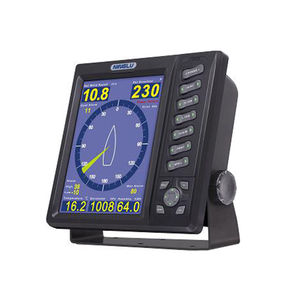

... La estación meteorológica marina AM706D es un instrumento de medición multifuncional. Puede medir con precisión y mostrar en tiempo real la velocidad y dirección relativas del viento, la velocidad y dirección verdaderas del viento (con entrada GPS), ...
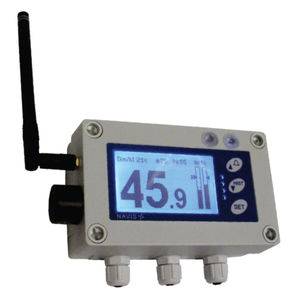

... PARA LA CONSTRUCCIÓN Y LA INDUSTRIA sensor inalámbrico de largo alcance (500 m/1300 m) alarma sonora y luces de advertencia integradas montaje extremadamente fácil gracias al sensor inalámbrico y montaje magnético pantallas de repetidor ...
NAVIS elektronika



... 101.3 - Barómetro/Termo-Higrometro - Latón Adecuado tanto para uso sobremesa como para montaje en pared. € 137,00 Especificaciones Número del artículo: 6156 ø 10 cm 300 g. Latón, nickled ...
& encuentre a todos sus clientes en un solo lugar durante todo el año
Hacerse expositor